Cara Mengecek Kesehatan Baterai Laptop Windows Sebelum Performa Menurun Lebih Jauh
Baterai laptop yang semakin cepat habis sering menjadi tanda bahwa kondisi perangkat mulai mengalami perubahan. Namun, penurunan daya tahan tidak selalu disebabkan kerusakan baterai karena pengaturan sistem, aplikasi latar belakang, dan suhu perangkat juga dapat memengaruhi konsumsi energi. Melalui perkembangan teknologi Windows, pengguna kini dapat memeriksa kesehatan baterai tanpa harus membongkar laptop atau menggunakan perangkat tambahan. Salah satu metode paling praktis adalah memanfaatkan Battery Report melalui perintah Powercfg. Dengan memahami kapasitas baterai, jumlah siklus pengisian, serta riwayat penggunaan, pengguna dapat mengambil langkah perawatan yang tepat sebelum masalah berkembang menjadi lebih serius.
Pentingnya Memeriksa Battery Health pada Laptop Windows
Tingkat kesehatan baterai menggambarkan kapasitas penyimpanan daya yang masih tersedia. Dalam perangkat komputer portabel, sistem penyimpanan energi berbasis lithium-ion banyak diterapkan sebab kemampuan menyimpan daya secara efisien. Walaupun teknologinya terus berkembang, performa penyimpanan energi mengalami perubahan seiring berlangsungnya proses penuaan kimia. Kondisi tersebut termasuk karakteristik baterai isi ulang. Untuk mengantisipasi penurunan daya, pengguna sebaiknya memeriksa perkembangan kemampuan penyimpanan energi sebelum aktivitas kerja terganggu.
Indikasi awal yang mudah dikenali ketika kemampuan baterai melemah adalah waktu pemakaian semakin singkat. Sebagai contoh, laptop yang sebelumnya bertahan beberapa jam mungkin kehilangan daya lebih cepat dari biasanya. Selain itu, persentase baterai dapat berubah secara tidak wajar. Perlu dipahami, penurunan daya tahan belum tentu menandakan kerusakan fisik. Aplikasi berat berpotensi memperbesar kebutuhan listrik perangkat. Agar diagnosis lebih tepat, kondisi perangkat harus dievaluasi sebelum memutuskan penggantian komponen.
Panduan Menggunakan Powercfg untuk Memeriksa Battery Health
Salah satu cara paling praktis pada Windows adalah menghasilkan laporan kesehatan baterai. Fasilitas diagnostik tersebut tersedia melalui perintah Powercfg yang digunakan untuk menyajikan informasi penggunaan baterai. Pada tahap awal, akses pencarian Windows, kemudian temukan aplikasi CMD. Selanjutnya, jalankan terminal dan masukkan perintah powercfg /batteryreport. Setelah perintah dijalankan, sistem menunjukkan jalur dokumen Battery Report. File yang dibuat Windows disimpan sebagai halaman HTML sehingga mudah dibaca menggunakan peramban. Berkat fasilitas bawaan Windows, analisis awal baterai bisa dilakukan secara langsung.

Untuk mempermudah pencarian hasil laporan, perintah dapat ditambahkan parameter output. Sebagai contoh, pengguna dapat menjalankan powercfg /batteryreport /output “C:battery-report.html” untuk menyimpan laporan pada drive C. Ketika file laporan tersedia, akses pengelola berkas Windows, kemudian cari file battery-report.html. Klik dua kali file untuk membaca hasil pemeriksaan. Pada beberapa laptop, detail laporan dapat bergantung pada dukungan perangkat keras. Sebagai contoh, jumlah siklus pengisian belum tentu ditampilkan apabila firmware tidak menyediakan informasi tersebut. Untuk membaca laporan secara tepat, pengguna perlu memperhatikan seluruh informasi yang tersedia.
Memahami Persentase Kesehatan Baterai Laptop Windows
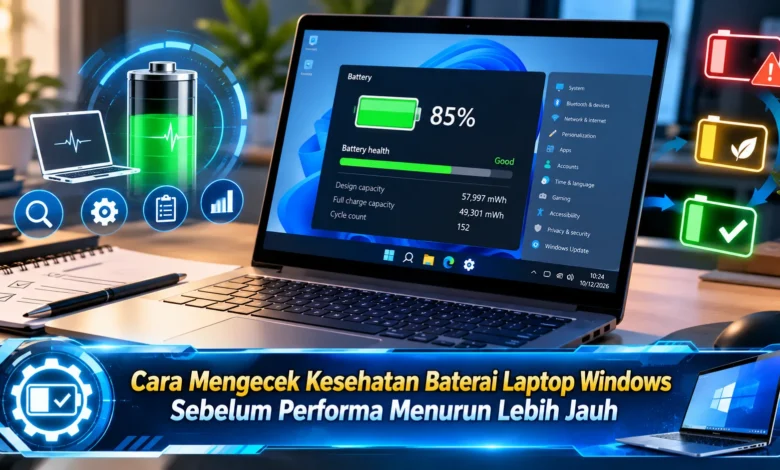
Sesudah dokumen pemeriksaan dapat dibaca, informasi utama yang sebaiknya diperiksa adalah Design Capacity dan Full Charge Capacity. Design Capacity menunjukkan jumlah energi yang dirancang dapat disimpan. Di sisi lain, Full Charge Capacity menunjukkan kapasitas pengisian penuh saat ini. Data kapasitas ini umumnya ditampilkan dalam satuan mWh atau miliwatt-hour. Dengan membandingkannya, seseorang dapat mengetahui tingkat kesehatan baterai berdasarkan kapasitas. Untuk ilustrasi sederhana, apabila Design Capacity bernilai 50.000 mWh dan Full Charge Capacity sebesar 40.000 mWh, maka perkiraan battery health mencapai 80 persen. Perhitungan ini dapat menjadi indikator awal kondisi baterai saat ini.
Ketika ingin mengetahui rasio kapasitas, bagilah kapasitas penuh saat ini dengan kapasitas rancangan dan kalikan 100 persen. Dalam perhitungan sederhana, perangkat yang memiliki Design Capacity 60.000 mWh dan Full Charge Capacity 45.000 mWh menghasilkan perbandingan kapasitas 75 persen. Hasil tersebut menunjukkan, kemampuan penyimpanan penuh yang dilaporkan tinggal sekitar tiga perempat. Namun demikian, rasio kapasitas saja belum menentukan keamanan baterai. Akurasi pengukuran firmware turut menentukan pembacaan kapasitas. Dengan mempertimbangkan faktor tersebut, pengguna dianjurkan memantau perubahan dari waktu ke waktu.
Cara Mengetahui Siklus Pengisian serta Konsumsi Daya Windows
Selain kapasitas baterai, Battery Report turut menampilkan informasi Cycle Count yang menunjukkan akumulasi siklus baterai. Satu siklus baterai tidak dihitung dari jumlah penyambungan adaptor. Dalam pengertian teknis, satu siklus menggambarkan akumulasi pelepasan energi sebesar satu kapasitas penuh. Untuk memberikan gambaran, dua sesi penggunaan masing-masing 50 persen dapat setara dengan satu siklus. Jumlah siklus yang meningkat merupakan bagian dari proses penuaan. Walaupun jumlah siklus perlu diperhatikan, ketahanan baterai berbeda menurut model. Untuk menentukan kondisi sebenarnya, data siklus harus ditinjau bersama kapasitas aktual.
Data berikutnya yang sebaiknya diperiksa adalah Battery Capacity History, Battery Usage, dan Battery Life Estimates. Battery Capacity History membantu memperlihatkan tren penurunan kapasitas baterai. Untuk penggunaan sehari-hari, Battery Usage memuat riwayat konsumsi daya yang dapat membantu mengidentifikasi perubahan pola pemakaian. Informasi perkiraan daya tahan memberikan gambaran durasi pemakaian berdasarkan catatan penggunaan sistem. Namun demikian, hasilnya dapat berubah sesuai beban kerja. Sebagai contoh, melakukan pekerjaan komputasi intensif berpotensi menurunkan waktu penggunaan dibandingkan mengetik dokumen. Berkat analisis data secara menyeluruh, penyebab penurunan daya lebih mudah dipahami.
Pengaturan Windows untuk Mengurangi Konsumsi Daya Berlebihan
Sesudah memeriksa Battery Report, langkah berikutnya adalah menyesuaikan penggunaan energi. Dalam sistem operasi Windows modern, pengaturan dapat ditemukan melalui Settings, System, Power & battery untuk meninjau pengaturan baterai. Fungsi yang tersedia adalah Energy Saver atau pengaturan efisiensi baterai yang dirancang membatasi penggunaan energi tambahan. Tidak hanya melalui mode hemat daya, mengurangi aplikasi yang berjalan otomatis berpotensi mengurangi konsumsi energi harian. Sebagai contoh, pengguna yang hanya mengetik dokumen dapat menggunakan mode daya lebih hemat. Dengan penyesuaian tersebut, daya tahan pemakaian dapat meningkat.
Di samping mengoptimalkan Windows, perawatan perangkat keras juga memiliki peran penting ketahanan baterai dalam jangka panjang. Panas berlebihan berpotensi meningkatkan penurunan kapasitas penyimpanan. Untuk menjaga kondisi perangkat, hindari menutup ventilasi laptop. Di samping menjaga suhu, manfaatkan fitur pembatasan pengisian jika tersedia. Fitur tersebut dapat membantu mengurangi waktu baterai berada pada tingkat pengisian sangat tinggi. Meskipun fitur tersebut bermanfaat, tidak semua laptop memiliki kemampuan yang sama. Dengan mempertimbangkan perbedaan tersebut, ikuti petunjuk produsen laptop daripada menggunakan aturan yang tidak sesuai model.
Cara Menentukan Waktu Penggantian Baterai Berdasarkan Kondisinya
Seiring bertambahnya usia penggunaan, ada kondisi tertentu yang sebaiknya diperiksa lebih lanjut. Indikasi penting adalah perubahan bentuk fisik akibat pembengkakan baterai. Ketika bodi perangkat berubah bentuk, matikan perangkat dengan aman, kemudian hubungi pusat layanan resmi. Baterai yang membengkak tidak aman untuk dibongkar sendiri tanpa keahlian. Selain masalah fisik, komputer yang menunjukkan pengosongan tidak normal juga perlu diperiksa untuk menentukan apakah baterai bermasalah. Evaluasi profesional membantu mencegah kesalahan penggantian komponen.
Untuk kasus penurunan kapasitas, penentuan waktu servis perlu memperhatikan rekomendasi kesehatan dari produsen. Dalam evaluasi sederhana, kapasitas sekitar 80 persen belum tentu mengharuskan penggantian. Sebaliknya, komponen yang kehilangan sebagian besar kapasitas mungkin perlu diganti jika waktu pakai tidak lagi mencukupi. Selain itu perlu diperhatikan status garansi sebelum memesan komponen baru. Jika perangkat tidak memiliki baterai yang mudah dilepas, servis resmi merupakan pilihan lebih aman. Melalui evaluasi yang tepat, pengguna dapat mempertahankan keamanan.
Kesimpulan tentang Cara Mengecek Kesehatan Baterai Laptop Windows
Mengecek kesehatan baterai laptop Windows merupakan langkah sederhana untuk memahami kondisi perangkat. Dengan bantuan perintah Powercfg, pengguna dapat mengetahui riwayat penggunaan serta estimasi daya tahan. Hasil pemeriksaan sistem dapat dijadikan dasar memahami perubahan kondisi baterai. Walaupun hasil pemeriksaan cukup berguna, kondisi fisik dan penggunaan tetap perlu diperhatikan. Melalui pengaturan energi yang tepat, perawatan yang baik dapat mendukung usia pakai baterai. Apabila muncul gejala tidak normal, penanganan profesional perlu diprioritaskan. Bagaimana pendapat Anda, apakah teknologi pemantauan daya laptop sudah mempermudah perawatan baterai? Jangan ragu menyampaikan pendapat Anda mengenai cara merawat baterai laptop.
